Maxime Huran

Installation de Sylius 2
Exécution de la commande de setup
L'installation initiale de Sylius se fait à l'aide de Castor, un outil de gestion de tâches. Lancez la commande suivante :
± castor local:setup

 Which PHP do you want? [8.3]:
 >

 Which Sylius version do you want? [2.0]:
 >

Creating a "sylius/sylius-standard=~2.0.0" project at "apps/sylius"
Installing sylius/sylius-standard (v2.0.1)
  - Installing sylius/sylius-standard (v2.0.1): Extracting archive
Created project in /Users/mhuran/Sites/sylius-tutorials/apps/sylius
Loading composer repositories with package information
Cette commande vous guidera à travers plusieurs étapes interactives :
- Choix de la version de PHP : Indiquez la version que vous souhaitez utiliser (par exemple, `8.3`).
- Choix de la version de Sylius : Par défaut, `2.0` sera sélectionnée.
Pendant le setup, vous serez invité à résoudre un conflit potentiel avec Doctrine. Cette option est recommandée uniquement pour les versions Sylius 1.x. Pour Sylius 2, répondez simplement `no`.
L'installation commence alors par la création d'un projet basé sur `sylius/sylius-standard`. Une fois l'installation terminée, vous verrez des messages confirmant la création et la configuration de votre projet.
Nettoyage des fichiers
Après l'installation, vous pouvez exécuter la commande suivante pour supprimer les fichiers d'installation :
± castor local:clean-up
Une confirmation vous sera demandée. Tapez `yes` pour valider.
Accéder au site web et à l'administration
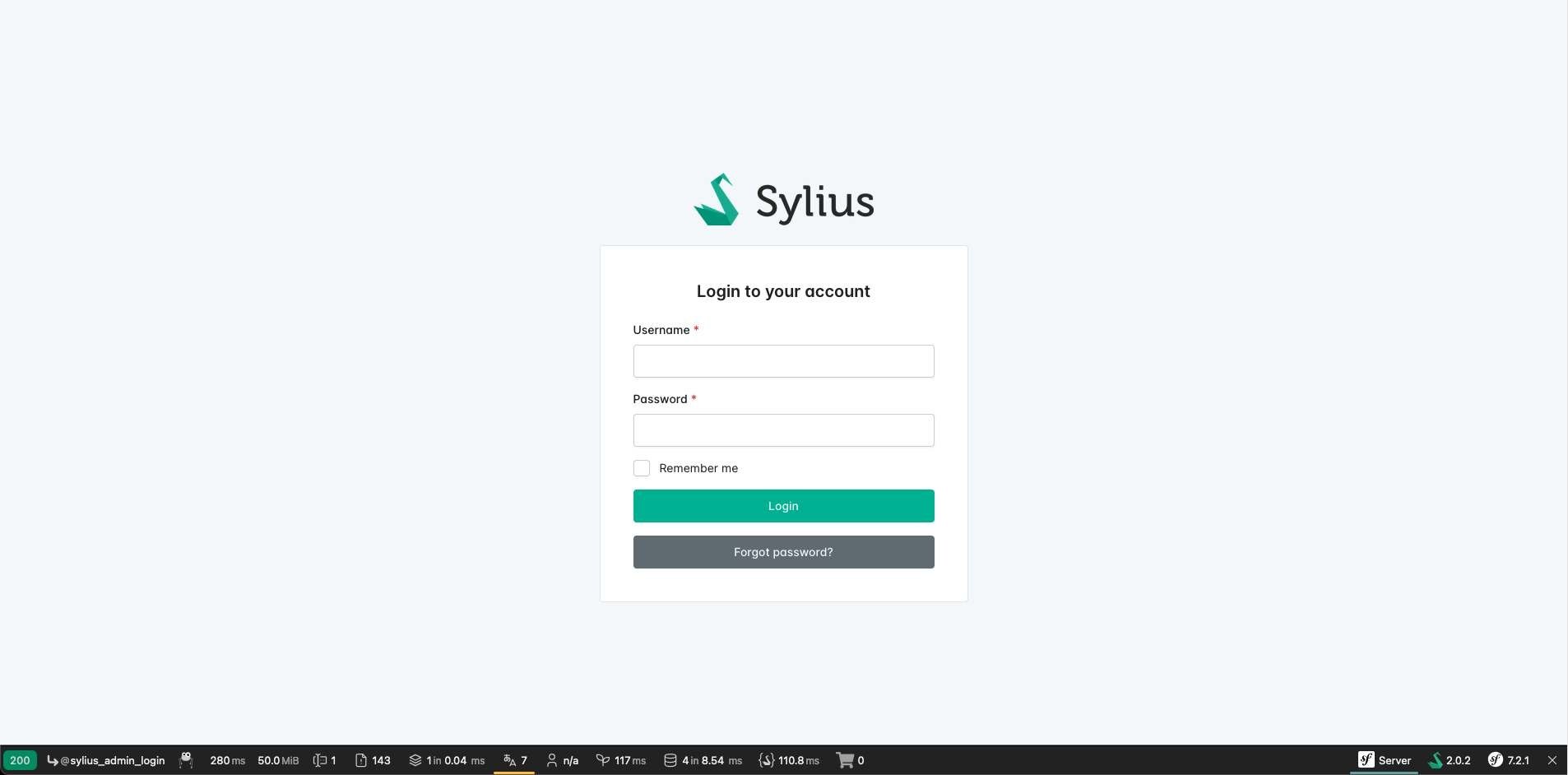
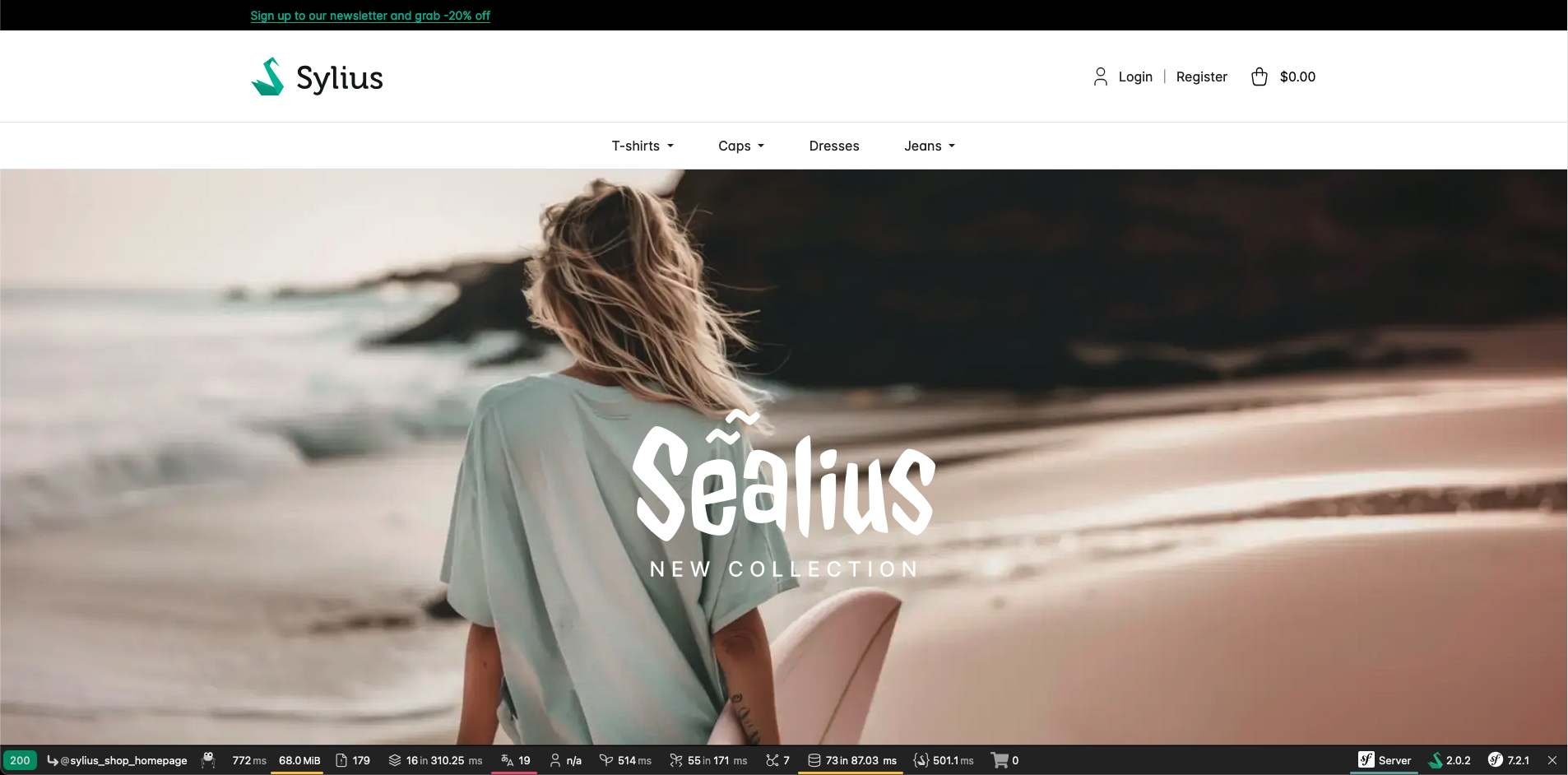
Une fois l'installation terminée, vous pouvez accéder à votre projet à ces URLs :
- Frontend : https://sylius.wip/
- Backoffice (BO) : https://sylius.wip/admin
Les identifiants par défaut pour le BO sont :
- Nom d'utilisateur : sylius
- Mot de passe : sylius
Réinstallation du projet
Vous pouvez à tout moment relancer le setup complet de votre site Sylius en lançant un make install.
± make install -n
cd infra/dev && docker-compose -p sylius pull
cd infra/dev && docker-compose -p sylius build --pull
for domain in apps/sylius:sylius; \
	do \
	    folder=`echo $domain | cut -d: -f 1`;  \
	    host=`echo $domain | cut -d: -f 2 | sed 's/,/ /g'`; \
	    	if [[ "local:proxy:domain:attach $host || true" != "" ]]; then echo "(cd $folder && symfony local:proxy:domain:attach $host || true)"; (cd $folder && symfony local:proxy:domain:attach $host || true); else echo "(cd apps/sylius && symfony $folder)"; (cd apps/sylius && symfony $folder); fi; \
	done;
cd infra/dev && docker-compose -p sylius up -d
cd apps/sylius && symfony local:server:start -d
test -f .no-fixtures || (	cd apps/sylius && symfony console doctrine:database:drop --if-exists --force)
test -f .no-fixtures || (	cd apps/sylius && symfony console doctrine:database:create --if-not-exists)
cd apps/sylius && symfony console doctrine:migr:migr -n
cd apps/sylius && symfony console messenger:setup-transports
cd apps/sylius && symfony console lexik:jwt:generate-keypair --skip-if-exists
(cd apps/sylius; yarn encore prod)
test -f .no-fixtures || (cd apps/sylius && rm -Rf private/invoices)
test -f .no-fixtures || (/Applications/Xcode.app/Contents/Developer/usr/bin/make sylius.fixtures.suite)
test -f .no-fixtures || (	cd apps/sylius && symfony console sylius:fixtures:load -n default -v)
cd apps/sylius && symfony console sylius:install:assets
cd apps/sylius && symfony console assets:install --symlink --relative
Une fois toutes ces étapes complétées, votre projet Sylius 2 est prêt à l'emploi. Vous pouvez commencer à personnaliser votre boutique e-commerce et naviguer dans les pages du front et du backoffice Sylius.